


Quand on passe des heures à la prise de vue et au post-traitement, et que certaines photos représentent des souvenirs irremplaçables, on n’a qu’une crainte : tout perdre. Une panne de disque dur, un vol, un incendie, un dégât des eaux, et ce sont des années de travail et de souvenirs qui partent en fumée.
Si vous n’y avez jamais vraiment pensé, je vais sans doute un peu vous faire peur dans cet article. Mais il y a une bonne raison à ça : les problèmes n’arrivent pas qu’aux autres, et si vous ne prenez pas garde, vous prenez le risque de tout perdre. Ce serait dommage d’attendre que ça arrive pour s’en préoccuper, non ?
La bonne nouvelle, c’est que sauvegarder ses photos correctement n’est ni très compliqué, ni très cher. Et une fois que c’est en place, ça tourne tout seul. Dans ce guide, je vais vous donner toutes les clés pour mettre en place un système de sauvegarde solide, que vous soyez sur Mac ou sur Windows.
Pourquoi sauvegarder ses photos est une nécessité absolue
Avant de parler technique, je veux m’assurer que vous êtes bien convaincu de l’importance de la sauvegarde. Parce que c’est un sujet que beaucoup de gens repoussent à plus tard (croyez-moi, j’ai fait pareil pendant longtemps), en se disant que ça n’arrive qu’aux autres.
Vos photos sont irremplaçables
Que vous soyez amateur passionné ou professionnel, vos photos représentent quelque chose d’unique : vos souvenirs de voyage, les premiers pas de votre enfant, votre mariage, des heures de retouche et de créativité. Une fois perdues, elles sont perdues pour toujours. Il n’y a pas de Ctrl+Z dans la vie réelle.
Vous ne pouvez pas reprendre la photo du premier anniversaire de votre enfant. Vous ne pouvez pas refaire ce coucher de soleil unique capturé il y a 10 ans. Les biens matériels se remplacent (il y a des assurances pour ça), mais les photos de votre tour du monde ou de votre lune de miel sont irremplaçables. Pourquoi prendre le risque de les perdre à jamais ?
Tous les disques finissent par lâcher (la question n’est pas “si” mais “quand”)
Laissez-moi vous dire la vérité que personne ne veut entendre : tous les disques durs finissent par tomber en panne. Tous, sans exception.
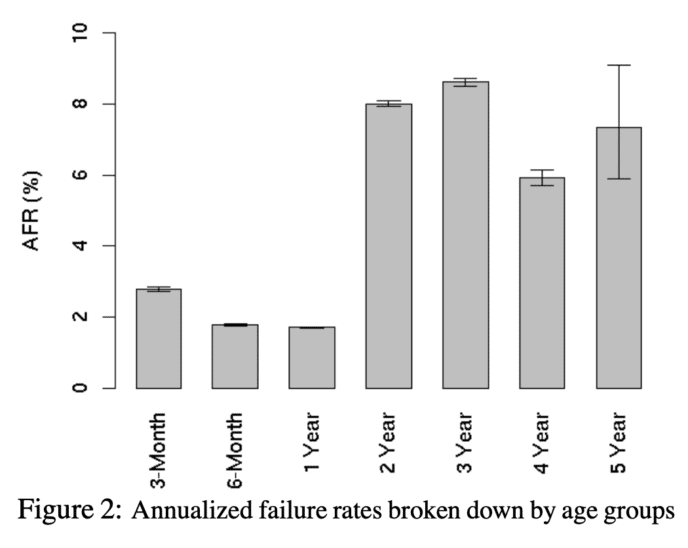
Ce graphique provient d’une étude de Google portant sur plus de 100 000 disques durs mécaniques (HDD). Il montre le taux de panne annuel selon l’âge du disque, et c’est assez frappant :
- Les premiers mois : environ 2,5% de pannes (défauts de fabrication)
- De 6 mois à 2 ans : phase stable autour de 2%
- Après 3 ans : le taux explose à plus de 8,6% !
Autrement dit, après 3 ans d’utilisation, c’est presque un disque sur 10 qui ne passe pas l’année. Et ça se répète chaque année. Ce n’est donc pas une question de savoir SI votre disque va tomber en panne, mais QUAND il va tomber en panne.
Et les SSD, c’est mieux ?
Vous pensez peut-être : “Oui mais moi j’ai un SSD, je suis tranquille !” C’est vrai que nous sommes à une époque charnière où le prix des SSD devient abordable, y compris pour les grandes capacités.
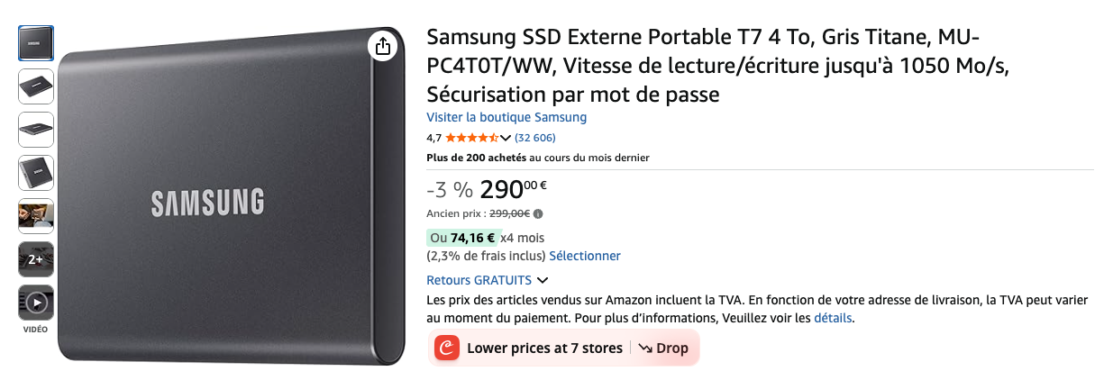
Par rapport aux disques durs mécaniques, les SSD sont beaucoup plus rapides, plus solides (pas de pièces en mouvement), et infiniment plus légers et silencieux. Les SSD durent effectivement plus longtemps (en moyenne 5 à 10 ans), et leur taux de panne annuel tourne autour de 1 à 2%. C’est mieux, mais loin d’être nul.
Pour vous donner une idée : 1 à 2% de chances de panne par an, ça ne paraît pas beaucoup, mais si on vous disait que c’étaient vos chances de mourir en faisant quelque chose, vous ne le feriez pas 🙂
D’ailleurs, un de mes SSD m’a un jour lâché sans prévenir : un jour il était là, le lendemain, disparu, plus reconnu par le système. Heureusement, j’avais une sauvegarde. Sinon, j’aurais tout perdu.
Les autres risques (encore plus fréquents)
La panne matérielle n’est pas le seul danger. Il y a aussi tous les autres risques qui sont souvent encore plus courants :
- L’erreur humaine : vous supprimez accidentellement un dossier en triant vos photos, vous faites une mauvaise manipulation dans votre catalogue Lightroom (on l’a tous fait, ou on le fera tous un jour)
- Le souci technique : un fichier corrompu parce que le logiciel a planté ou que le courant a été coupé pendant un enregistrement (par exemple votre catalogue Lightroom, qui contient toutes vos modifications et votre classement)
- Les virus et ransomwares : même si c’est plus rare sur Mac, ça existe
- Le vol : un cambrioleur prend ce qui se revend, et croyez-moi, votre matériel informatique va bien se revendre
- Les catastrophes : incendie, inondation, dégât des eaux parce que votre voisin a mal branché sa machine à laver…
Chaque année, on voit des cas de photographes qui postent sur les réseaux leur drame : en plus d’avoir perdu leur maison dans un incendie ou subi d’importants dégâts suite à une tempête, ils ont aussi perdu toutes leurs photos. C’est une situation qui est pourtant complètement évitable.
Si nous sommes d’accord sur ce constat de départ, voyons maintenant LE principe universel en matière de sauvegarde.
Le principe 3-2-1 : la règle d’or de la sauvegarde photo
Ce n’est pas moi qui l’ai inventé : c’est un standard que tous les professionnels de l’informatique appliquent, dans les entreprises comme chez les particuliers avertis.
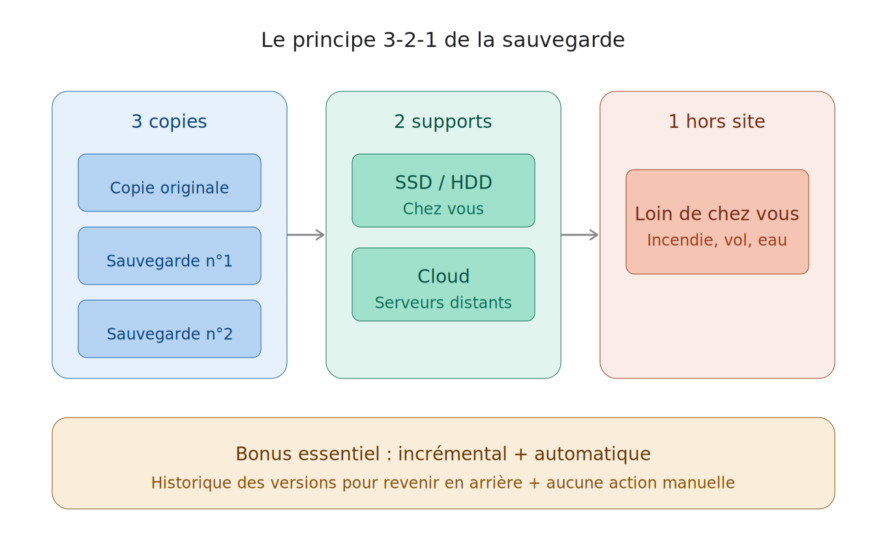
Le principe est très simple à retenir : 3 – 2 – 1
- 3 copies de vos données
- 2 supports de stockage différents
- 1 copie hors site (hors de chez vous)
Détaillons chaque chiffre.
Le “3” : trois copies de vos données
Vous devez avoir au minimum trois exemplaires de chaque photo que vous voulez conserver :
- Copie 1 : vos fichiers originaux (la copie de travail)
- Copie 2 : une première sauvegarde
- Copie 3 : une deuxième sauvegarde
Pourquoi pas seulement deux ? Parce qu’avec une seule copie de sauvegarde, si elle disparaît en même temps que l’original, vous avez tout perdu. Et si l’original disparaît, vous n’avez plus aucune marge d’erreur : si votre unique sauvegarde a un problème avant que vous ayez reconstitué la première copie, c’est fini.
D’ailleurs, en général, sa copie de sauvegarde on ne la surveille pas tant que ça tant qu’on n’en a pas besoin. Et le jour où on en a besoin, on peut avoir des surprises : elle est peut-être morte depuis un moment, ou il y a des trous…
Avec trois copies, une peut disparaître et vous avez encore deux exemplaires le temps de reconstituer la troisième. Ce n’est évidemment pas le risque zéro, mais c’est un degré de redondance très acceptable.
Le “2” : deux supports de stockage séparés
Vos sauvegardes doivent être stockées sur deux dispositifs physiquement distincts. Par exemple : ordinateur + disque externe, ou disque externe + cloud.
L’important, c’est que vos sauvegardes ne soient pas sur le même disque. Et idéalement, pas dans le même appareil.
Si votre copie de sauvegarde est sur le même disque que votre copie de travail, elle ne sert strictement à rien ! Si ce disque tombe en panne, vous perdez tout d’un coup.
Petit conseil en passant : si vous achetez plusieurs disques durs, ne les achetez pas au même endroit le même jour. Une panne matérielle peut affecter tout un lot de fabrication, et vos disques pourraient tomber en panne en même temps. Essayez de les acheter à quelques semaines d’intervalle, dans des magasins différents, ou prenez des modèles différents.
Le “1” : une copie hors site
C’est le point le plus important, et celui que beaucoup de gens négligent. Au moins une de vos trois copies doit être stockée dans un lieu géographique différent de chez vous.
Pourquoi ? Parce qu’une catastrophe locale peut tout détruire en une fois : incendie, inondation, cambriolage, catastrophe naturelle… Si toutes vos copies sont au même endroit, vous avez ce qu’on appelle un “point de défaillance unique” géographique. Une seule catastrophe anéantit tout.
Si vous êtes d’un haut niveau de paranoïa (comme moi !), il est même préférable que cette copie soit située loin de chez vous, en cas de catastrophe qui touche toute votre ville. Par exemple, si vous placiez un disque de sauvegarde hors site chez vos parents qui habitent la même ville, il pourrait être détruit lors d’inondations majeures. Je vais loin dans le raisonnement, mais tant qu’à protéger ses photos, autant le faire bien.
Le bonus essentiel : la sauvegarde incrémentale (versioning)
Le principe 3-2-1 de base ne mentionne pas cet aspect, mais il est crucial : au moins une de vos sauvegardes locales doit être incrémentale, c’est-à-dire avec un historique des versions de vos fichiers.
C’est quoi une sauvegarde incrémentale ? Au lieu d’avoir juste une copie à l’instant T, c’est une sauvegarde qui garde un historique. Vous avez vos fichiers d’aujourd’hui, d’hier, de la semaine dernière, du mois dernier… C’est une véritable machine à remonter le temps pour vos fichiers.
Pourquoi c’est indispensable ? Imaginez que vous ayez une copie automatique qui se fait en permanence. Vous faites une erreur dans votre catalogue Lightroom, ou vous supprimez un dossier par mégarde. Un logiciel de sauvegarde simple va reproduire cette erreur sur la copie de sauvegarde ! Trois jours plus tard, quand vous réalisez le problème, votre sauvegarde est aussi corrompue que l’original.
Avec une sauvegarde incrémentale, vous pouvez simplement revenir en arrière, avant l’erreur, et récupérer la bonne version de vos fichiers.
En résumé, retenez “3-2-1-IA” :
- 3 copies
- 2 supports différents
- 1 copie hors site
- Incrémental + Automatique
Les erreurs courantes (vous faites peut-être celle-ci)
Maintenant que vous connaissez le principe, voyons les deux erreurs les plus fréquentes. Beaucoup de gens pensent être protégés alors qu’ils ne le sont pas vraiment.
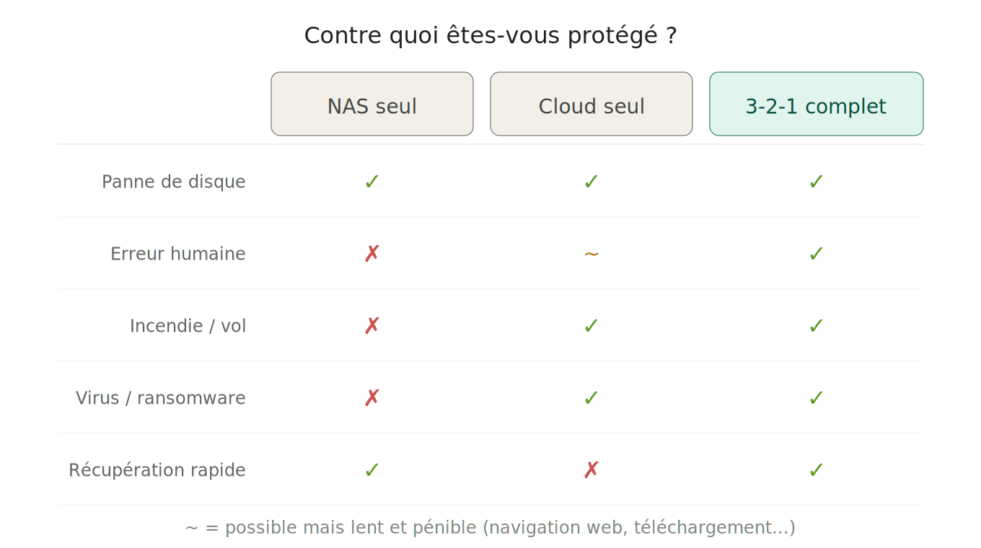
Erreur n°1 : “J’ai un NAS avec RAID, c’est bon”
C’est l’affirmation que j’entends le plus souvent.
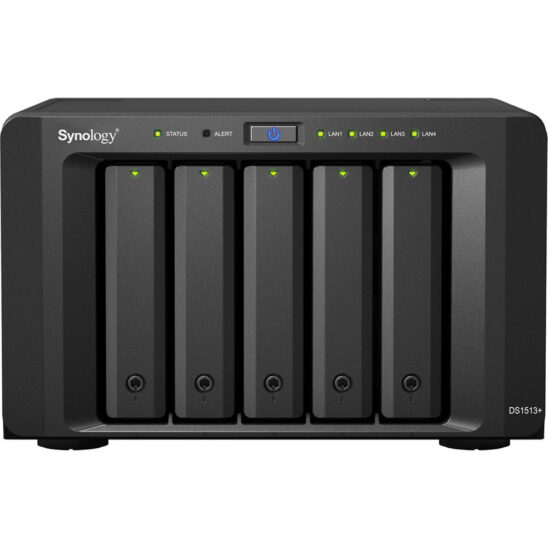
Un NAS n’est rien d’autre qu’un disque dur (ou plusieurs) relié à votre réseau local. Souvent, il est équipé de plusieurs baies pour y loger plusieurs disques, configurés en RAID. Le mode RAID crée de la redondance : si un disque tombe en panne, vous pouvez récupérer vos données grâce aux autres disques.
C’est un excellent premier pas. Mais vérifions par rapport au 3-2-1 :
- 3 copies ? Oui, si vous comptez les fichiers originaux sur votre ordinateur + la copie sur le NAS répartie sur plusieurs disques.
- 2 supports ? Oui, si le NAS a plusieurs disques en RAID 5.
- 1 copie hors site ? Non ! Si tout est chez vous, vous avez 0 copie hors site.
Le RAID vous protège contre la panne d’un seul disque, mais pas contre l’incendie, les dégâts des eaux, le cambriolage (un voleur prend ce qui se revend, et croyez-moi, votre NAS va bien se revendre), ni contre les erreurs humaines (vous supprimez un dossier, le NAS synchronise cette suppression sur tous ses disques en RAID, et tout est perdu).
En plus, un NAS peut être assez complexe de mise en place et de maintenance si l’informatique n’est pas votre fort. Et le fait qu’on puisse accéder aux données à distance (comme un cloud personnel) ne signifie PAS que c’est une copie hors site. Pour être très clair : c’est chez vous, ça peut cramer aussi.
Conclusion : un NAS en RAID seul ne respecte PAS le 3-2-1. Il vous manque la copie hors site.
Erreur n°2 : “J’ai un cloud + un disque local, c’est suffisant”
C’est une erreur que j’ai moi-même commise, donc je vais être indulgent 🙂
Configuration typique : fichiers originaux sur un disque, une copie sur un disque externe, et Backblaze (cloud avec versioning) comme troisième copie.
Sur le papier, ça respecte le 3-2-1 : trois copies, deux supports, une hors site. C’est bien mieux que l’erreur n°1. Mais il manque le versioning local pratique.
Voici mon anecdote personnelle : j’avais déplacé des fichiers dans mon catalogue Lightroom par erreur, et Lightroom ne trouvait plus les originaux. L’erreur s’était copiée sur mon disque externe de sauvegarde, car je n’avais pas de sauvegarde incrémentale en local. Heureusement, j’avais Backblaze avec le versioning en ligne, mais quel enfer pour retrouver l’erreur ! Se connecter à l’interface web, naviguer dans des menus lents, essayer d’identifier la date de la fausse manipulation, tout ça manuellement… J’ai perdu au moins 2 heures, sans parler du stress.
Alors que si j’avais eu Time Machine en local, j’aurais ouvert l’interface, navigué visuellement dans le temps, et restauré les fichiers en 2 minutes. Zéro stress.
Le versioning en ligne (Backblaze), c’est bien, mais c’est le dernier filet de sécurité, celui qu’on espère ne jamais devoir utiliser. La sauvegarde incrémentale locale, c’est ce qui vous sauve au quotidien.
Comment mettre en place sa sauvegarde photo (guide pas à pas)
Maintenant, passons à la pratique. Je vais vous montrer comment mettre en place un système de sauvegarde complet, étape par étape.
Étape 1 : Choisir ses disques
Commençons par le matériel. Vous allez avoir besoin de deux choses : un disque pour votre copie de travail (vos fichiers originaux), et un disque pour la sauvegarde locale.
SSD ou disque dur mécanique ?
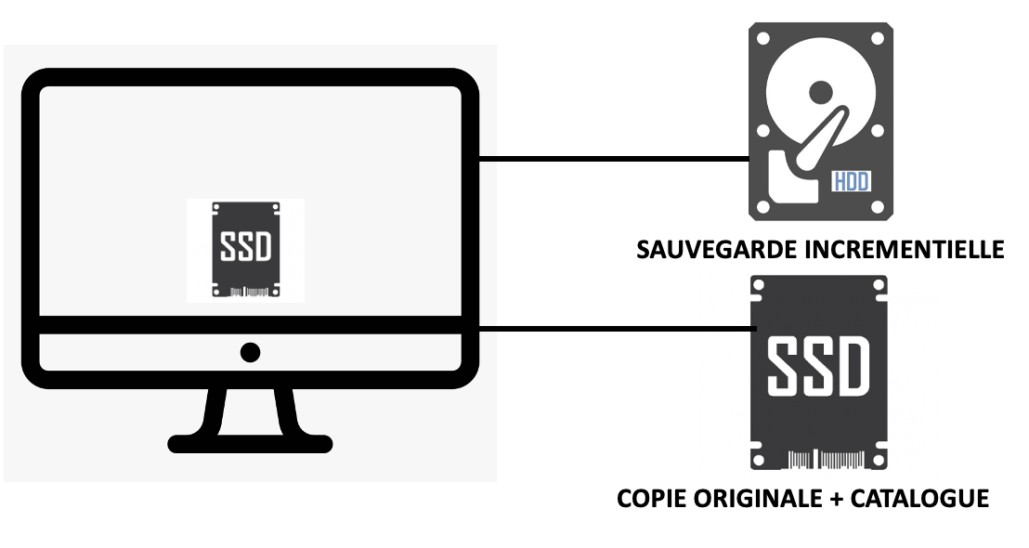
Pour la copie de travail (les fichiers sur lesquels vous travaillez au quotidien), je vous recommande un SSD. C’est beaucoup plus rapide, et ça va accélérer Lightroom considérablement par rapport à un disque dur classique. Si votre ordinateur a un SSD interne suffisamment grand, c’est parfait. Sinon, vous pouvez acheter un SSD externe (le Samsung T7 est un excellent choix, par exemple aux alentours de 150€ pour 2 To).
Pour la sauvegarde locale, vous pouvez prendre un disque dur mécanique classique. Comme c’est juste une copie de secours sur laquelle vous ne travaillez pas directement, vous n’avez pas besoin de la vitesse d’un SSD. Ça sera beaucoup moins cher à capacité équivalente.
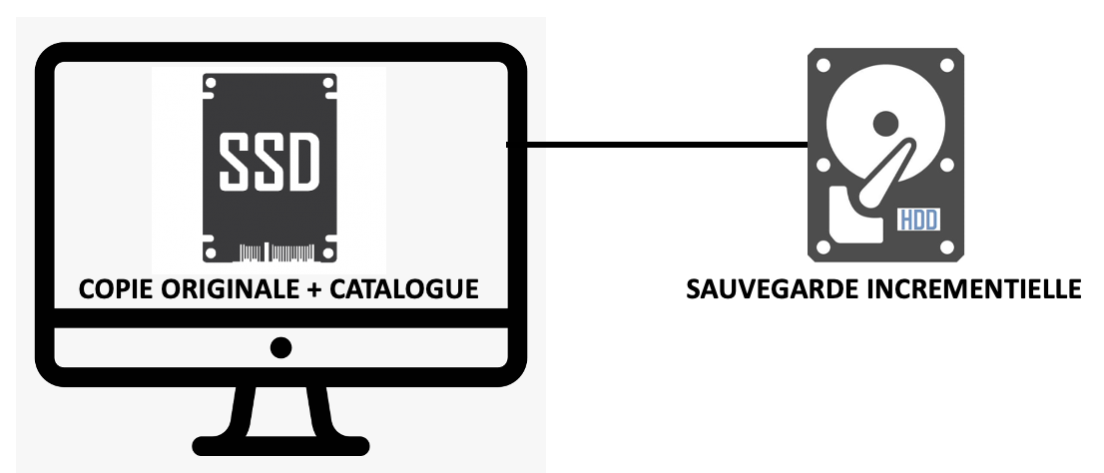
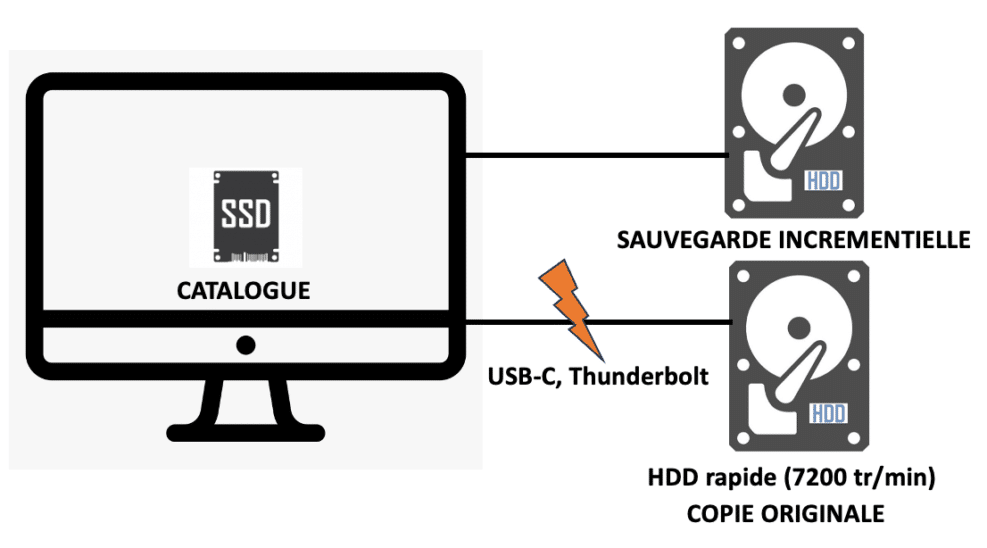
Si vous avez un très gros volume de photos (plus de 2 To) et qu’un SSD est trop cher, vous pouvez aussi choisir un disque dur rapide (7200 tours/min) comme copie de travail, en ajoutant un HDD classique pour la sauvegarde.
Quelle capacité choisir pour le disque de sauvegarde ?
Je vous conseille de choisir au moins 1,5 fois la taille actuelle de votre dossier photos, et si possible 2 ou 3 fois. Par exemple, si vous avez 1 To de photos, prenez au moins 2 To, voire 3 To.
Pourquoi autant ? Parce qu’il faut prévoir l’augmentation de votre volume de photos au fil du temps, mais aussi le fait que la sauvegarde incrémentale prend plus de place qu’une simple copie (puisqu’elle garde l’historique).
Quelle marque de disque dur choisir ?
Pour un disque de sauvegarde, le critère le plus important est la fiabilité. Mais comment savoir quels disques sont les plus fiables ? Ce ne sont pas les tests en ligne qui peuvent nous le dire (les testeurs n’ont qu’un horizon de temps court et un seul disque).
On a de la chance : Backblaze (dont on va reparler pour la sauvegarde cloud) publie les statistiques de pannes de ses disques chaque trimestre. Ils ont littéralement des centaines de milliers de disques durs qui fonctionnent toute la journée, donc les données sont très fiables.
Et le résultat est sans appel depuis des années : Western Digital (WDC) reste la marque la plus fiable, et d’assez loin. Toshiba et Hitachi (HGST) au milieu, et Seagate dernier, comme c’est le cas depuis très longtemps maintenant. Si vous voulez plonger dans les chiffres, regardez l’article détaillé sur le site de Backblaze. Si vous voulez juste un extrait, je vous montre deux graphes ci-dessous :
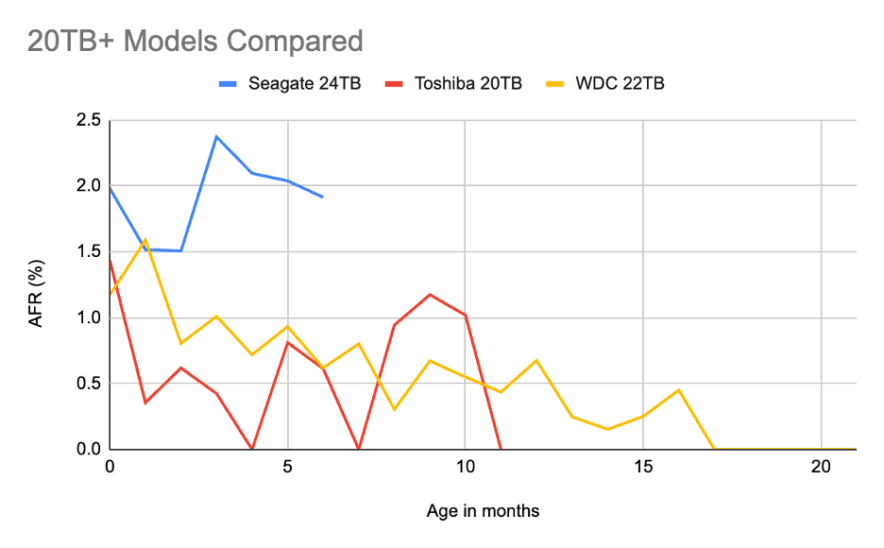
Ce graphique compare l’évolution du taux de panne annualisé (AFR) mois après mois pour trois modèles 20 To+, un par fabricant. Plus la courbe est basse, plus le disque est fiable. Western Digital confirme une fois de plus sa régularité.

Ce tableau regroupe les statistiques de panne sur toute la durée de vie de chaque modèle utilisé par Backblaze (393 907 disques au total). La colonne AFR (Annual Failure Rate) indique le pourcentage de disques d’un modèle qui tombent en panne sur un an. Les modèles WDC (Western Digital) affichent des AFR très bas (0,38 % à 0,81 % pour les 14 à 22 To), tandis que certains Seagate 14 To montent à 5,89 %. La moyenne toutes marques confondues est de 1,30 % : soit environ 1 disque sur 77 qui lâche chaque année.
Étape 2 : Mettre en place la sauvegarde locale incrémentale
C’est la première sauvegarde à mettre en place, et c’est celle qui va vous sauver la mise au quotidien. Elle doit être locale, incrémentale, et automatique. Et bien sûr, sur un disque différent de votre copie de travail.
Sur Mac : Time Machine (gratuit et intégré)
Si vous êtes sur Mac, vous avez beaucoup de chance : le logiciel est déjà inclus dans le système. Time Machine fait exactement ce qu’on demande à une sauvegarde : c’est incrémentiel, automatique, et permanent.
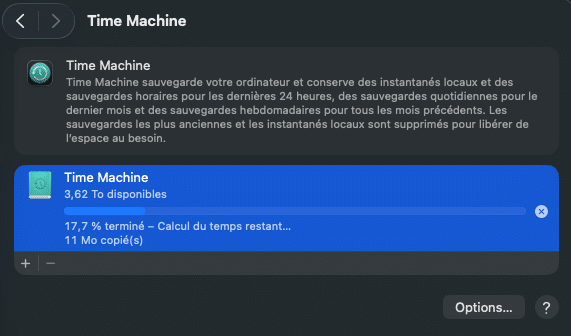
Pour le configurer, c’est d’une simplicité déconcertante :
- Branchez votre nouveau disque dur externe à votre Mac
- Allez dans les Réglages Système (ou Préférences Système sur les anciennes versions)
- Cliquez sur Général > Time Machine
- Cliquez sur “Ajouter un disque de sauvegarde”
- Sélectionnez votre disque externe, cliquez sur Terminé
- Vérifiez que la sauvegarde automatique est bien activée
Et c’est tout ! Time Machine va commencer à faire ses sauvegardes en arrière-plan. La première fois, ça prendra un peu de temps (il copie tout), mais ensuite il ne sauvegarde que les modifications, ce qui est très rapide.
Par défaut, Time Machine sauvegarde tout votre ordinateur. Si vous voulez économiser de l’espace (par exemple si vous avez des vidéos ou de la musique que vous ne souhaitez pas sauvegarder), vous pouvez exclure des dossiers dans les options.
Time Machine conserve les sauvegardes horaires des 24 dernières heures, quotidiennes du mois précédent, et hebdomadaires pour tous les mois antérieurs. Quand le disque est plein, il supprime automatiquement les copies les plus anciennes. Vous n’avez rien à gérer, il fait le boulot tout seul.
Et si un jour vous devez récupérer des fichiers, c’est très intuitif : vous cliquez sur l’icône Time Machine et choisissez “Entrer dans Time Machine”. Vous pouvez alors naviguer visuellement dans le temps et restaurer ce dont vous avez besoin. C’est vraiment comme une machine à voyager dans le temps pour vos fichiers.
Sur Windows : Acronis Cyber Protect Home Office
Sous Windows, l’équivalent de Time Machine n’est malheureusement pas aussi bon nativement. Windows File History existe, mais il est plus limité. Je vous recommande plutôt Acronis Cyber Protect Home Office (anciennement Acronis True Image), qui coûte environ 50€/an et qui fait tout ce qu’on veut.
Pour le configurer :
- Installez Acronis et lancez-le
- Cliquez sur “Nouvelle sauvegarde”
- Sélectionnez la source : le disque ou le dossier contenant vos photos (par exemple votre disque “Données” avec les photos)
- Sélectionnez la destination : votre disque dur externe de sauvegarde. Attention, il faut bien sauvegarder sur un disque différent de l’original !
- Dans les Options, planifiez la sauvegarde en mode “Continue” (en permanence) si possible, ou au minimum quotidienne
- Cliquez sur “Sauvegarder maintenant” pour lancer la première sauvegarde
Acronis permet de revenir en arrière comme Time Machine : il peut enregistrer les modifications toutes les 5 minutes si votre disque externe est branché, ce qui est très pratique pour récupérer rapidement en cas d’erreur.
Il existe aussi des alternatives open-source comme Duplicati ou Duplicacy, mais elles sont un peu plus techniques à configurer.
Étape 3 : Mettre en place la sauvegarde hors site (cloud)
C’est la sauvegarde qui vous protège contre les catastrophes (incendie, vol, inondation…). Elle doit être stockée loin de chez vous, idéalement de manière automatique.
Vous avez deux stratégies possibles : la sauvegarde physique (un disque chez un proche), ou la sauvegarde en ligne (cloud).
La stratégie physique (pas idéale)
Le principe : acheter un deuxième disque externe identique à celui de votre sauvegarde locale, et échanger les deux copies régulièrement (par exemple tous les mois) chez une personne de confiance.
Cette méthode fonctionne sur le papier, et je l’ai moi-même utilisée pendant un moment. Mais elle est loin d’être idéale :
- Elle n’est pas automatique, et il faut y penser. On a tendance à ne plus le faire avec le temps, croyez-moi.
- En cas de catastrophe, vous aurez perdu entre 1 et 30 jours de données.
- Si votre personne de confiance habite près de chez vous, une catastrophe naturelle peut toucher les deux endroits.
J’ai d’ailleurs un ami photographe à Chamonix qui utilisait cette méthode il y a quelques années (la fibre n’arrivait pas dans la vallée). Il amenait un disque chez ses parents à Lyon tous les mois, en alternant deux disques. Sur le papier, la copie hors site était faite. En pratique ? Un cauchemar logistique. Inévitablement, il y avait des mois où il oubliait ou n’avait pas le temps. Sa sauvegarde n’était jamais vraiment à jour.
La stratégie cloud (recommandée) : Backblaze
C’est la solution que je recommande. L’idée est que votre copie hors site soit sur les serveurs d’une entreprise spécialisée, très loin de chez vous. Les avantages sont nombreux :
- Pas de disque supplémentaire à acheter ni à gérer
- Risque de perte quasi nul (les entreprises sérieuses ont des systèmes de sécurité redondants)
- La sauvegarde se fait en permanence, automatiquement
- Isolation géographique parfaite : aucune crainte en cas d’inondation de toute votre ville
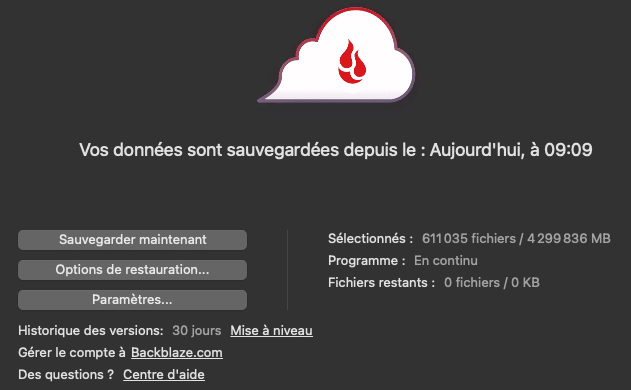
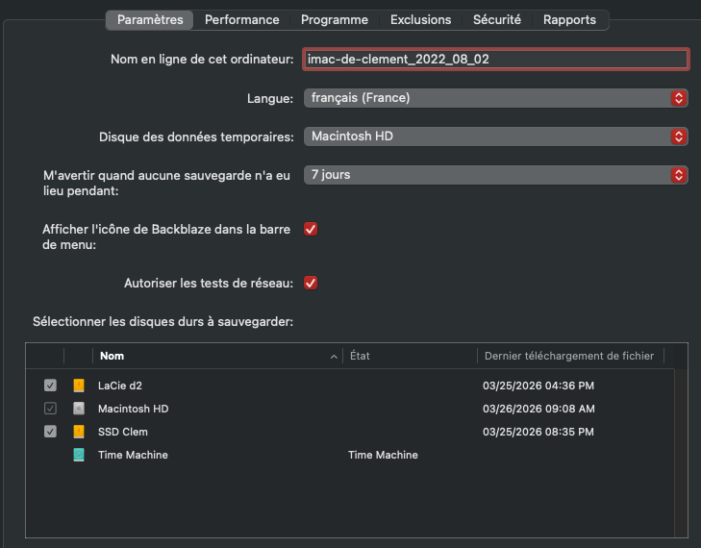
Il y a deux inconvénients à connaître :
- Le coût : c’est un abonnement annuel (mais raisonnable)
- Le temps de la sauvegarde initiale : si vous avez la fibre et un volume de 1 à 4 To, ça ira. Si vous avez une connexion plus lente et beaucoup de données, la première sauvegarde peut prendre plusieurs semaines. Mais une fois cette étape passée, les ajouts suivants sont très rapides.
Si vous avez une connexion lente, un conseil : allez chez un proche qui a la fibre optique pour faire la sauvegarde initiale. C’est un peu galère si vous avez un ordinateur fixe, mais ça permet de faire en deux jours ce qui prendrait deux mois !
Ma recommandation : la formule stockage illimité en volume et en bande passante, pour 9$/mois (ou environ 100$/an). Compatible Windows et Mac, l’application est simple d’utilisation, fonctionne très bien, et est en français.
Si vous avez besoin de récupérer vos photos un jour, vous pouvez soit les télécharger directement depuis l’interface de Backblaze, soit leur demander de vous envoyer un disque dur par voie postale avec les données dessus. Très pratique si votre connexion est lente !
Pour le configurer :
- Inscrivez-vous sur le site de Backblaze
- Téléchargez et installez l’application
- Sélectionnez les dossiers à sauvegarder (votre dossier PHOTOS, votre catalogue Lightroom, etc.)
- Lancez la sauvegarde et laissez tourner
Ensuite, dès que vous ajouterez des photos dans votre dossier (en important depuis votre carte mémoire par exemple), Backblaze détectera automatiquement les nouveaux fichiers et les synchronisera vers ses serveurs. Vous n’avez plus rien à faire.
Les alternatives à Backblaze
Certaines entreprises connues proposent aussi du stockage cloud :
- Dropbox Plus : 12€/mois pour 2 To, ou Dropbox Pro à 20€/mois pour 3 To
- Amazon Photos : stockage illimité pour les photos (y compris RAW des principales marques) pour les membres Amazon Prime (environ 50€/an)
- pCloud et Infomaniak (alternatives européennes, si la question de la souveraineté des données vous préoccupe)
Ces services peuvent convenir, mais Backblaze reste ma recommandation principale pour sa simplicité et son rapport qualité-prix imbattable en stockage illimité.
Exemple concret d’un système de sauvegarde complet
Pour que ce soit bien clair, voici un exemple de configuration qui respecte tous les principes, et qui convient bien si vous avez moins de 2 à 3 To de données :
- Copie 1 (originaux) : vos fichiers photo + catalogue Lightroom sur un SSD (interne ou externe selon la taille). C’est votre copie de travail, celle sur laquelle vous bossez au quotidien.
- Copie 2 (sauvegarde incrémentale locale) : un disque dur mécanique externe avec Time Machine (Mac) ou Acronis (Windows). Prenez un disque qui fait au moins deux fois le volume de vos données. C’est votre filet de sécurité quotidien, celui qui vous sauve des erreurs humaines.
- Copie 3 (sauvegarde cloud) : Backblaze qui sauvegarde automatiquement votre ordinateur et vos disques externes. C’est votre assurance contre les catastrophes.
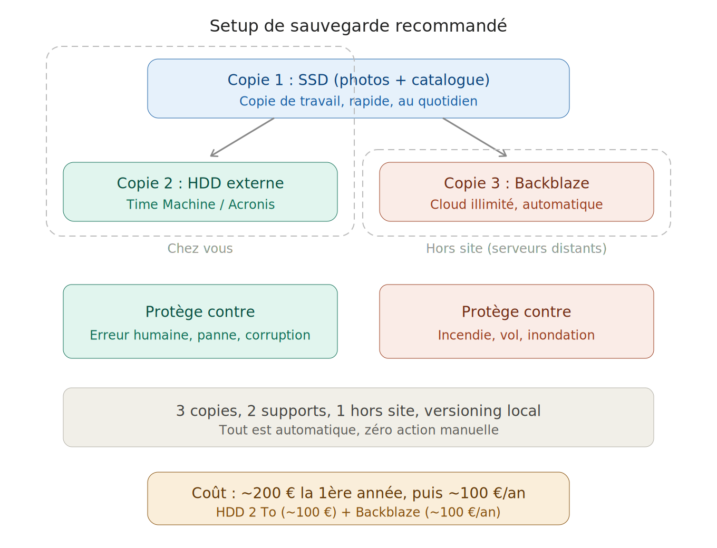
Résultat :
- 3 copies ✓
- 2 supports différents (SSD/HDD + cloud) ✓
- 1 copie hors site ✓
- Versioning local (Time Machine/Acronis) ✓
- Automatique ✓
Coût approximatif : un disque dur externe 2 To (environ 80-100€) + Backblaze (environ 100€/an). Soit 200€ la première année, puis 100€/an. C’est le prix d’une assurance pour des années de souvenirs irremplaçables.
Réponses aux objections courantes
Je vois régulièrement passer des commentaires qui reviennent sur les mêmes points, alors autant y répondre ici.
“C’est trop cher”
Un disque dur externe 2 To coûte environ 100€. Backblaze coûte 100€/an. Total : 200€ la première année, puis 100€/an.
Combien valent vos 10 ans de photos de famille ? Votre portfolio que vous avez mis des années à constituer ? La tranquillité d’esprit ? Vous payez bien une assurance habitation tous les ans “au cas où” il y aurait un incendie. Considérez la sauvegarde comme une assurance pour vos photos.
“C’est trop compliqué”
Time Machine sur Mac : vous branchez un disque, macOS vous demande si vous voulez l’utiliser, vous dites oui, c’est terminé. 5 minutes.
Backblaze : inscription, téléchargement, lancement, il sauvegarde automatiquement. 15 minutes.
Total pour mettre en place un système complet : environ 20 minutes. Ensuite, ça tourne tout seul pendant des années.
“Le cloud, c’est pas sûr”
Backblaze et les autres services sérieux chiffrent vos données. Leurs datacenters ont des systèmes de sécurité bien plus robustes que votre maison. Le risque que le gouvernement américain s’intéresse à vos photos de vacances est quasi nul. Le risque d’incendie chez vous est beaucoup plus élevé.
Et si ça vous préoccupe vraiment, des alternatives européennes existent (pCloud, Infomaniak en Suisse). Vous pouvez aussi utiliser un logiciel comme Cryptomator pour chiffrer vos fichiers avant de les envoyer dans le cloud.
“Si mon disque lâche, je peux faire récupérer les données”
Les entreprises de récupération de données existent, mais ce n’est pas garanti (un disque physiquement endommagé peut être irrécupérable), c’est très cher (500 à 3000€, parfois plus), c’est lent (plusieurs semaines), et ça ne protège que contre les pannes de disque, pas les incendies, suppressions ou ransomwares. Ne comptez pas sur la récupération comme stratégie. C’est un dernier recours désespéré, pas une solution.
“Je suis amateur, pas pro”
Vos souvenirs personnels sont tout aussi précieux qu’un travail professionnel. Ils sont même irremplaçables par définition. Les photos de votre mariage, des premiers pas de vos enfants, de ce voyage unique… ça n’a pas de prix.
“Dans un incendie, mes photos seront le dernier de mes soucis”
Sur le moment, oui. Vous aurez d’autres priorités : votre sécurité, celle de vos proches, trouver un logement… Mais quelques mois après, quand la vie reprendra, c’est là que la perte vous frappera. Quand vous voudrez montrer des photos à vos enfants, quand vous voudrez vous souvenir. Les photos sont votre histoire, votre mémoire familiale. Les perdre, c’est perdre une partie de soi. Avoir pu les récupérer grâce au cloud sera inestimable. Pour 9$/mois.
Passez à l’action maintenant
Si vous êtes arrivé jusqu’ici, vous avez maintenant toutes les connaissances nécessaires pour protéger vos photos. Ne remettez pas ça à plus tard (j’ai fait cette erreur moi-même, et j’ai eu de la chance de ne rien perdre).
Voici votre plan d’action selon votre situation actuelle :
Si vous n’avez aucune sauvegarde : commencez par le plus urgent. Achetez un disque dur externe, configurez Time Machine (Mac) ou Acronis (Windows). Ça prend 10 minutes et c’est déjà un énorme pas en avant.
Si vous avez seulement une sauvegarde locale : inscrivez-vous à Backblaze ou un service cloud équivalent. Ça prend 15 minutes et ça comble la faille la plus dangereuse (l’absence de copie hors site).
Si vous avez déjà un système : vérifiez qu’il respecte bien le 3-2-1 + versioning local. Sinon, corrigez les failles.
N’attendez pas demain. N’attendez pas la semaine prochaine. Faites-le maintenant. Votre futur vous en remerciera 🙂
Et si vous avez des questions sur votre situation spécifique, n’hésitez pas à les poser en commentaire, je ferai de mon mieux pour vous aider !


Bonjour avez-vous une vidéo pour expliquer le transfert du catalogue Lightroom et du dossier photos d’un ordinateur à un autre (sans catastrophe )
Merci
Eric
Bonjour.
Votre formation n’est pas pertinente.
En cas de corruption de donnée (incohérence de donnée dans une base de données par exemple) sans que l’on s’en aperçoive, celle ci est reportée dans les incréments de sauvegarde dans le cadre de l’automatisation. À chaque utilisation de la base, sans qu’on s’apercoive de l’incohérence, on enregistre une nouvelle version qui est reportée par les mécanismes de l’increlentiel.
Beaucoup de logiciel supprime les anciennes versions après x versions ou x jours tel que hyper backup.
Par conséquent les fichiers sains anciens seront supprimés et il sera impossible de restaurer une donnée non corrompue. Car parfois on s’ aperçoit du dégât plusieurs mois après.
Beaucoup de personnes créent une sauvegarde principale puis tous les jours par exemple des incréments d’image. Afin d’avoir des milliers d’increments, souvent ces gens refont toutes les semaines ou tous les mois une nouvelle sauvegarde complète et ainsi de suite. Les anciennes sauvegardes seront supprimées pour des raisons de place
On comprends que la restauration de la donnée saine sera impossible
Donc non la sauvegarde incrementielle qui gère le versionning ne répond pas à cette problématique. Il faudrait concerver à vie l’ ensemble des incréments d’image et les milliers de versions (j’exagère) sans supprimer quoique ce soit pour être sûr que lorsque l’on s’aperçoit de la corruption on puisse restaurer (impossible de désactiver la suppression des vieilles versions sur certains logiciels).
Puis je ne parle même pas de la restauration d’un fichier qui a plusieurs semaines, avec la perte énorme du travail.
La sauvegarde incrementielle est parfaite pour restaurer un fichier mais elle a ses limites
Concernant l’automatisation, je n’y suis pas favorable, et prone la sauvegarde manuelle, contrôlable. Il est juste nécessaire, et j’insiste, d’être rigoureux et attentif.
Dans le cadre d’une synchro miroir, une donnée qui ne change pas est synchronisée une SEULE fois.
Si après mon travail ou suite à l’ajout de nouvelle donnée ou même la suppression (être attentif) je lance une synchro qui me fournie un journal d’état avant l’acceptation de la tâche. Si mon fichier qui ne change pas (vidéo, ebook, photo) est dans la liste une seconde fois c’est qu’il y a un problème. C’est là qu’il sera nécessaire d’intervenir.
Cela suppose une très grande rigueur. Mais cela permet de ne pas reporter les corruptions automatiquement et cela évite de conserver dans ses sauvegardes des données que l’on aurait supprimées tel que des vidéos de 12 go par exemple.
Et oui la synchro incrementielle a également ce vice que de vouloir concerver toutes vos données supprimées. Bonjour les dégâts et un gros gros travail de maintenance en cas de restauration de masse.
Il existe des méthodes de sauvegarde hors site basé sur le NAS collaboratif. J’ai un NAS dédié que j’utilise pour sauvegarder exclusivement les données d’autres personnes éloignés, et crypté afin que je ne puisse accéder aux données.
En échange ces autres personnes défient un NAS pour accueillir mes sauvegardes.
Ça nécessite l’achat d’un NAS dédié mais faite le calcul d’un cloud au bout de 10 ans avec disons 5 to de données
Bonjour Laurent,
Merci pour ces explications détaillées. J’ai une question de novice, n’étant pas encore habitué aux processus de sauvegarde. À quoi sert la copie “de sauvegarde”, si la copie “de travail” est backupée via backblaze ou autre service Cloud ? Est-ce parce que c’est le seul moyen d’avoir une sauvegarde incrémentielle ? N’y a-t-il pas de service de sauvegarde hors site qui intègre la gestion des versions (il me semble qu’on devine cette possibilité dans ta vidéo avec Acronis et la sauvegarde Cloud) ?
Merci d’avance,
Julien
Bonjour,
Vous avez raison, un NAS c’est bien pratique.
Ce que j’ai mis en place :
– rsync vers le NAS (deux disques en miroir), fréquence journalière
– Externalisation vers deux disques externes, l’un en local, l’autre distant. Rotation entre ces deux disques
Bonjour,
pensez également aux serveurs NAS qui, me semble t’il, sont abordables pour les particuliers.
A+
J’ai utilise time machine pour sauvegarder uniquement lightroom catalogue et photo ,( en excluant mon disque du mac) mais j’ai été incapable de restaurer à partir de cette sauvegarde
faut il inclure le disque du mac ?