


Si vous cherchez le meilleur logiciel de retouche photo en 2026, voici la vérité : il n’y en a pas UN qui domine, mais 3 qui sortent du lot selon ce que vous voulez en faire. Lightroom (~12 €/mois) reste le couteau suisse de 80 % des photographes — catalogage + développement RAW. DxO PhotoLab impressionne par la qualité de son débruitage IA. Et côté gratuit ? Darktable est crédible, mais il faut accepter d’investir du temps avant qu’il devienne agréable. On regarde ça en détail.
Notez que j’utilise le terme « retouche » de manière très générique dans le titre, dans le sens de « toute modification qu’on fait sur l’image », mais quand il y a besoin d’être plus précis, je préfère distinguer le post-traitement, le développement, et la retouche locale. J’en reparle très bientôt 🙂
Petit point définitions ! Dans la suite de l’article, le terme « post-traitement » englobe deux étapes :
– Le développement, qui consiste à appliquer des réglages qui s’appliquent globalement à l’image
– La retouche locale, qui désigne tout travail localisé sur l’image (comme son nom l’indique)
Notez-bien que tout le monde ne fait pas toujours ce choix de définitions (il n’y a d’ailleurs pas de consensus à ce sujet). Simplement, tout article sérieux se doit de bien définir les termes dès le début 😉
Les meilleurs logiciels de retouche photo gratuits ou payants
Voici les meilleurs logiciels de retouche photo gratuits ou payants et leurs caractéristiques clés :
Adobe Lightroom Classic
Le logiciel de retouche photo “tout en un” idéal, disponible en abonnement. C’est le plus utilisé.
Adobe Lightroom
La version simplifiée du logiciel précédent avec notamment les photos sur le Cloud.
DxO PhotoLab
Le meilleur logiciel de retouche sous licence permanente (pas d’abonnement). Une valeur sûre !
Capture One
Le meilleur logiciel de retouche pour une gestion avancée de la colorimétrie. Très réputé aussi, mais réservé à un public plus averti.
DarkTable
Un des meilleurs logiciel de retouche gratuit, puissant, mais qui demande néanmoins un temps de prise en main pour trouver ses marques.
RawTherapee
Un logiciel de retouche gratuit, multi-plate-formes (Windows, Mac et Linux) et ergonomique pour des résultats très satisfaisants, si vous êtes prêt à accepter sa lenteur.
Luminar Neo
Excellente ergonomie, malgré des fonctions basées sur l’IA un peu gadget.
Photoshop
Le logiciel de retouche photo le plus connu mais qui ne propose pas de catalogage, et ne conserve pas l’historique des modifications sur le fichier RAW après enregistrement. Mais vous pouvez tout à fait retoucher vos RAW dessus 🙂
| Logiciel | Prix | Plateformes | Profil | Point fort |
|---|---|---|---|---|
| Lightroom Classic | ~14 €/mois | Win / Mac | Photographes semi-pro et pro | Catalogue + développement RAW tout-en-un |
| DxO PhotoLab | Licence ~230 € | Win / Mac | Qualité d’image maximale, sans abonnement | Meilleure réduction de bruit du marché (DeepPRIME) |
| Capture One | ~24 €/mois | Win / Mac | Photographes de studio, mode, portrait | Gestion colorimétrique avancée |
| Luminar Neo | ~11 €/mois | Win / Mac | Débutants voulant des résultats rapides | Outils IA automatisés (remplacement de ciel, masques) |
| Affinity | Gratuit | Win / Mac / iPad | Alternative à Photoshop sans abonnement | Retouche locale avancée, calques |
| Darktable | Gratuit | Win / Mac / Linux | Photographes à l’aise avec la technique | Flux RAW non-destructif complet, open source |
| RawTherapee | Gratuit | Win / Mac / Linux | Utilisateurs patients, qualité avant tout | Contrôle fin des RAW, multi-plateformes |
| Photoshop | ~28 €/mois | Win / Mac | Retouche locale lourde, montage, graphisme | Référence absolue pour la retouche locale et les calques |
Reprenons maintenant dans le détail : de quoi a-t-on réellement besoin comme outils en tant que photographe ? Avant tout de 2 outils indispensables, et éventuellement d’un troisième facultatif. Ça va déterminer quels logiciels sont nécessaires et comment les choisir.
3 fonctions essentielles dans un logiciel de retouche photo
Le développement RAW
C’est LA fonction principale dont vous avez besoin en tant que photographe : pouvoir développer vos fichiers RAW dans un logiciel. Quand je dis développer, j’insiste sur le terme : il s’agit ici de réglages qui s’appliquent globalement à l’image, et sont assez subtils et simples à mettre en place, en bougeant simplement quelques curseurs : ajuster la balance des blancs, le contraste, la saturation, les couleurs, jouer sur la netteté et diminuer le bruit. Rien de sorcier !
En parlant de développement RAW, n’oubliez pas de calibrer votre écran pour qu’il vous montre des couleurs fidèles. Je vous explique tout dans cet article complet sur les écrans photo 🙂
Il s’agit donc ici de sublimer son image en lui donnant le peps nécessaire qu’on n’arrive pas à avoir en JPEG, mais pas de faire des modifications lourdes, comme supprimer certains éléments d’une image. Sublimez vos Photos, c’est d’ailleurs le nom de ma formation phare sur le post-traitement au cas où vous ne sauriez pas 🙂
Une fois que vous serez satisfaits de vos réglages sur votre fichier RAW, vous pourrez l’exporter en format image (par exemple JPG) et la partager. Mais votre fichier RAW d’origine restera toujours intact : on dit que la modification est non-destructive. Un petit schéma vaut mieux qu’un long discours 😉
D’ailleurs, certains logiciels prennent aussi en charge le format HEIC, un format plus léger que le JPG à qualité équivalente.
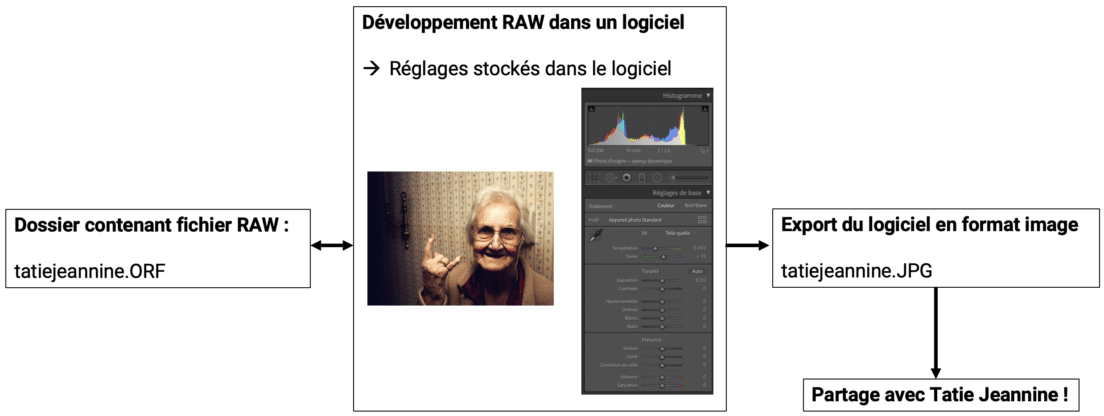
La plupart des logiciels enregistrent aussi l’historique des réglages appliqués à votre fichier RAW, ce qui est bien pratique pour revenir en arrière et faire votre développement en plusieurs fois ! Il peut arriver que vous souhaitiez reprendre de zéro un développement, ce qui est un jeu d’enfant avec cette fonction d’historique 🙂
La qualité de vos fichiers RAW est essentielle pour avoir de la marge de manoeuvre dans le post-traitement. Ça dépend à la fois de votre objectif et de votre boîtier. J’ai justement un article pour savoir quel appareil photo choisir, un autre qui donne les meilleurs appareils photo par catégorie de besoin, et enfin un dernier pour savoir quel objectif choisir. Vous avez de quoi vous occuper entre vos sessions photos 🙂
Le tri, le classement et le catalogage dans un logiciel de retouche photo
Quand on fait de la photo avec passion, et surtout en numérique, on se retrouve rapidement avec beaucoup de photos. Vraiment beaucoup. Pour retrouver les meilleures et ne pas passer 2 heures à réunir le best of de ses dernières photos de vacances (parce que Tatie Jeannine se lasse au bout de 15 photos, et à la centième elle dort déjà :D), il faut adopter un système pratique qui permette de s’en sortir.
À mon sens, il doit être capable de faire plusieurs choses :
- Afficher simplement et en grille les photos selon le dossier dans lesquelles vous les avez classées.
- Les trier selon plusieurs critères pertinents (date, matériel utilisé, données EXIF c’est-à-dire l’ouverture, la vitesse, les ISO et d’autres choses, etc.).
- Faire un premier tri parmi les photos : celles assez bonnes pour être travaillées (développées), et celles qui ne le sont pas assez.
- Noter les photos suffisamment finement pour retrouver les meilleures en quelques secondes (avec un système d’étoiles, de drapeaux, de couleurs)
- Leur attribuer des mots-clés pour retrouver aisément des photos qui vous intéressent
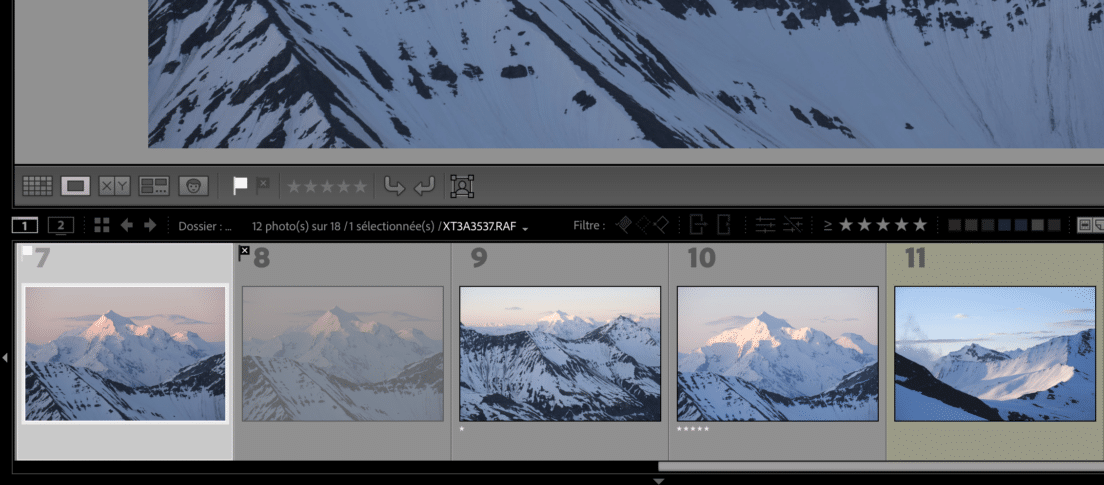
Ça peut vous paraître anodin maintenant, surtout si vous commencez, mais ça devient très rapidement indispensable, et je vous conseille de commencer dès que possible à faire ça, sinon vous allez vous retrouver avec des dizaines de milliers de photos à trier d’un coup.
Il n’y a pas une méthode de tri universelle, mais je vous conseille de marquer toutes vos photos de la même façon. Par exemple 5 étoiles pour les photos que vous allez développer, et 4 étoiles pour celles où vous hésitez. Ou vous pouvez fonctionner avec les drapeaux, c’est vous le chef à bord 🙂
La retouche locale
Je fais bien la distinction avec le développement, et volontairement, car on n’utilise pas forcément les mêmes outils pour ça : la retouche locale consiste à modifier seulement une partie de l’image. Elle a plusieurs niveaux : on peut simplement retoucher différemment des zones de l’image (contraste, couleurs, netteté, etc.), ou à l’inverse passer 3 heures à retoucher un par un les cheveux sur une photo de portrait. Avec tous les intermédiaires possibles évidemment 🙂
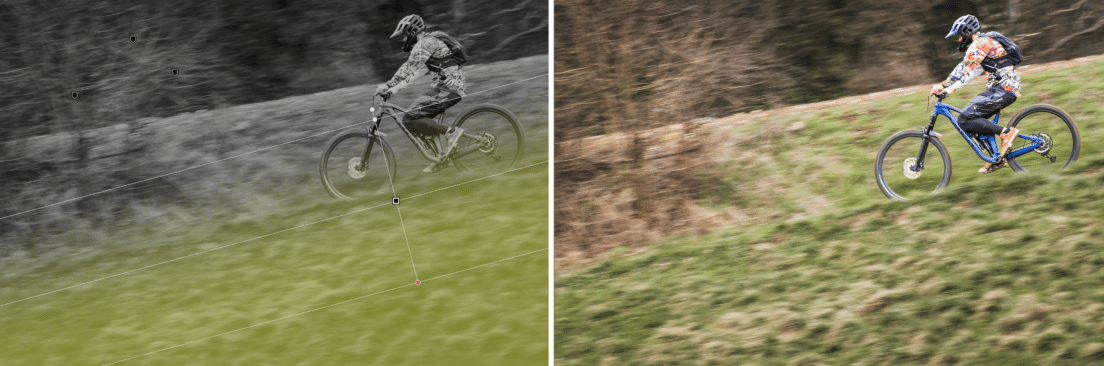
Exemple de retouche locale avec le filtre gradué, ici sur Lightroom. La modification ne s’applique qu’à la partie basse (ici, pour l’assombrir), en laissant le reste de l’image intact. La zone modifiée est colorée pour être bien visible (photo de gauche).
À noter que dans les logiciels qui regroupent développement et retouche locale, cette dernière est enregistrée dans la liste des opérations non-destructives.
Dans la majorité des situations et pour un usage amateur, vous n’aurez que peu ou pas besoin de faire de la retouche locale. En tout cas, vous pouvez faire au moins 80% du post-traitement sans retouche locale (juste avec le contraste, exposition, balance des blancs, etc).
À mon sens, voici les principales choses que vous aurez besoin de faire parfois en retouche locale (pas tout le temps) :
- appliquer des réglages différents à 2 zones de l’image, typiquement le ciel et le sol par exemple (voir photo ci-dessus)
- mettre en valeur un sujet en lui appliquant des réglages différents (en termes de luminosité notamment)
- retoucher vos photos au niveau de quelques détails gênants : enlever des poussières sur le capteur, dissimuler quelques boutons, éliminer un élément gênant (un câble électrique). Très facile à faire depuis que Lightroom a intégré des outils d’IA d’ailleurs ^^
- faire quelques retouches beauté : illuminer les yeux, blanchir les dents, adoucir un peu la peau
Et c’est à peu près tout ce dont vous aurez besoin dans votre pratique photo quotidienne, pour la majorité d’entre vous.
Faut-il 3 logiciels ?
En lisant ça, vous pourriez craindre que 3 logiciels soient nécessaires en tant que photographe, chacun pour sa fonction. En réalité, ces fonctions sont parfois regroupées dans un seul logiciel, ce qui permet de réduire le travail, de simplifier les choses et de ne pas jongler entre plusieurs outils différents, chacun avec leurs codes.
Bref, gagner du temps, car je ne sais pas vous mais je préfère aller faire des photos que de passer du temps à les traiter derrière l’ordinateur 🙂
Seulement voilà, en général plus c’est pratique, plus c’est demandé, plus c’est cher 🙂 N’espérez pas trouver la solution tout-en-un ergonomique, performante et gratuite. Mais rassurez-vous, l’espoir n’est pas perdu !
Dédramatisez le choix du logiciel de retouche photo !
Choisir un logiciel photo est loin d’être une tâche facile, je vous l’accorde, mais il ne faut pas trop vous prendre la tête non plus.
Une bonne façon de choisir est d’en tester plusieurs – grâce aux versions d’essai – parmi ceux que je vais vous citer juste après.
Ces logiciels que je vais vous recommander ont les fonctions techniques indispensables pour faire votre post-traitement de A à Z (catalogage, développement RAW non destructif, retouche locale), mais il est important que vous preniez aussi en compte l’expérience que VOUS avez eue avec tel ou tel logiciel. Faites-vous un peu confiance que diable ! 🙂
Elle est propre à chacun, mais puisque vous allez passer un peu de temps sur ce logiciel, autant que ce moment soit agréable pour vous, n’est-ce pas ? Quelques pistes pour justement évaluer cet aspect subjectif :
- L’interface vous plaît-elle, est-elle intuitive pour vous ?
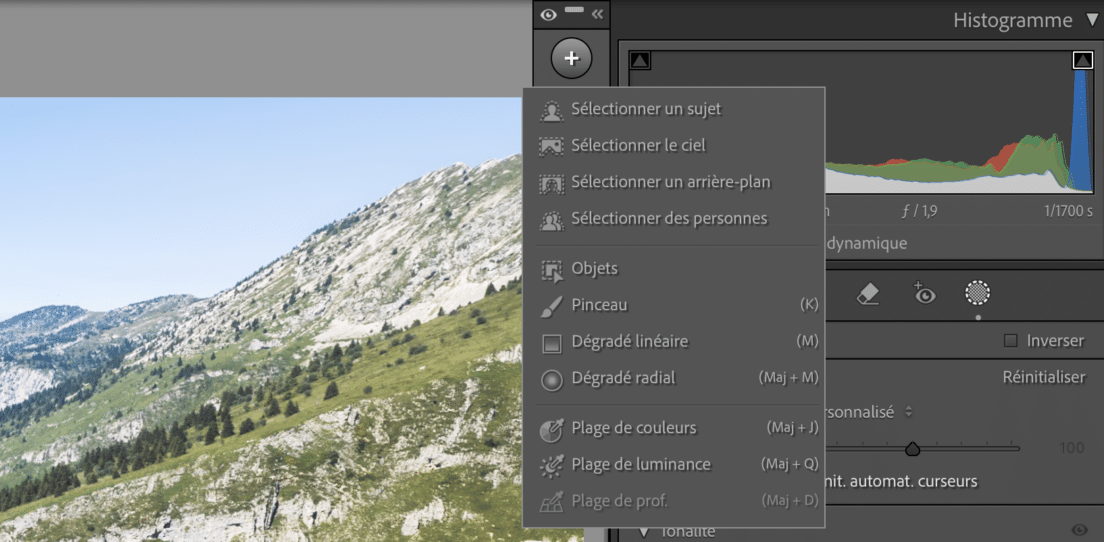
- Les outils principaux sont-ils faciles à trouver et simplement présentés ? Par exemple, si vous devez cliquer 10 fois avant de pouvoir appliquer un filtre gradué, ça peut vous énerver à la longue 🙂
Évidemment, le critère prix va rentrer en ligne de compte, en fonction de votre fréquence d’utilisation et de votre budget. Mais sachez qu’on a tous un biais de comportement : on a plus facilement tendance à dépenser de l’argent dans les biens matériels (boîtiers et objectifs) que dans des logiciels, alors que ces derniers font partie du processus photographique, et ont pourtant un impact majeur sur la photo finale !
Enfin, sachez que si vous vous limitez aux logiciels cités ci-dessous, il n’y a pas un logiciel nettement meilleur que les autres en termes de puissance de traitement. Vous pouvez même obtenir des résultats satisfaisants avec tous les logiciels principaux, même gratuits, c’est plutôt une histoire de tolérance à la frustration !
Moi-même j’utilise Lightroom, mais très probablement, si j’avais commencé avec Capture One ou Dxo Photolab il y a 13 ans, j’y serai encore aujourd’hui !
La conclusion de ce laïus est donc : dédramatisez ce choix et allez faire des photos, car ce n’est pas le choix du logiciel en lui-même qui va impacter vos images, mais plutôt le temps que vous aller consacrer à la pratique. Un peu comme l’appareil photo : ce n’est pas la marque qui compte !
Le fait de passer trop de temps à choisir le logiciel est une forme de procrastination, sachez-le 🙂
Sur ces paroles pleines de sagesse, commençons !
Lightroom, le logiciel de retouche photo tout-en-un idéal pour le photographe
Vous en avez sans doute déjà entendu parler : Adobe Lightroom Classic (c’est son nom complet) est un logiciel très connu pour les photographes. Je ne vais sans doute pas vous étonner si vous me suivez un peu : pour moi, c’est LA solution idéale pour les photographes. En effet, il inclut absolument tout dans un seul logiciel fiable et performant.
Autrement dit, au sein du même logiciel, vous pouvez à la fois trier vos photos, les développer, faire un peu de retouche locale si besoin, et à la fin cataloguer vos images avec des notes, des mots-clés, et même les exporter directement depuis le logiciel vers votre galerie en ligne préférée (Instagram, Facebook, 500px, site web).
Regardez par exemple ce que je peux faire entièrement dans Lightroom sur une photo animalière :
Si vous voulez voir d’autres exemples de développement RAW, je vous invite à jeter un œil à ma série de vidéos “Donne-moi ton RAW”, où je retouche les photos des abonnés, sans préparation, pour que ça soit naturel 🙂 Il commence à y avoir pas mal d’épisodes avec des images très différentes, donc je pense que ça peut vous inspirer !
L’ensemble de ces étapes est ce qu’on appelle le flux de travail (ou workflow). Pouvoir l’effectuer intégralement au sein du même logiciel de retouche photo est pour moi très précieux, et c’est pour ça que je recommande vivement Lightroom si vous êtes prêts à investir un peu. C’est d’ailleurs l’outil de prédilection pour le traitement par lots de portraits corporate, où la cohérence colorimétrique entre les photos d’une même série est essentielle.
Lightroom gère très bien tout ça grâce à ce qu’on appelle son catalogue. C’est un outil qui fait souvent peur aux débutants, mais j’ai écrit un guide complet du débutant pour le catalogue Lightroom que je vous invite à consulter en cliquant ici : vous verrez que c’est comme une bibliothèque municipale composée de rayons et gérée par un système informatisé (si, si vous avez bien lu 😉)
En bonus, Lightroom possède un module “Impression” qui vous permet notamment de vérifier avant d’imprimer si votre tirage va être bon (si c’est un sujet qui vous intéresse, je détaille tout ça dans la formation Réussir son premier tirage photo en 7 jours chrono)
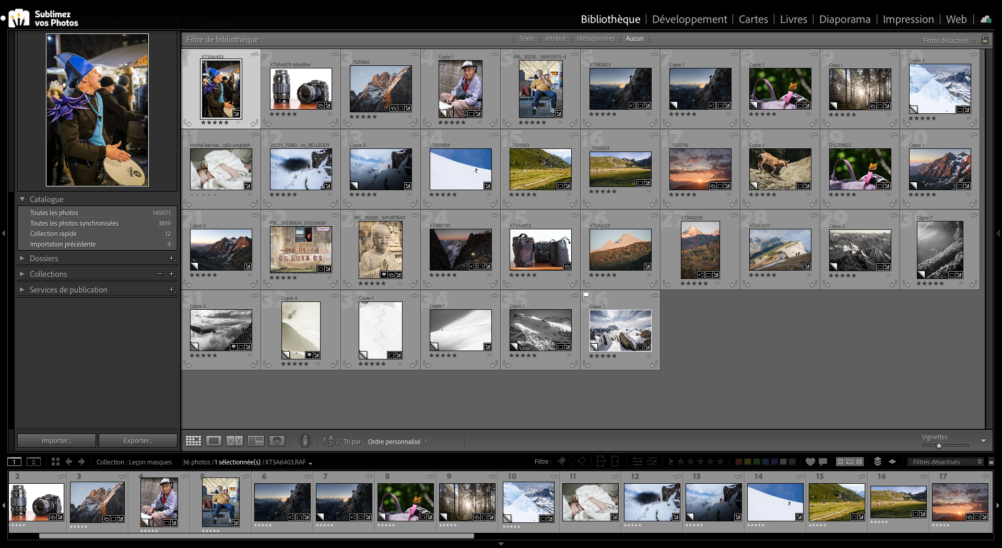
Bref, Lightroom fait tout, très bien, il est ergonomique et bien pensé, donc je ne vois pas de raison de ne pas l’adopter. Le seul hic, c’est qu’il est bien évidemment payant. La formule que je recommande est la Lightroom (1 To), à 11,99€/mois ou 143€/an payé en une fois. Depuis janvier 2025, Lightroom Classic est inclus dans cette formule, en plus de Lightroom desktop, mobile, web, et de 1 To de stockage cloud. Pour ceux qui ont besoin de Photoshop en plus (retouche locale avancée, suppression générative), la formule Creative Cloud pour la Photo (1 To) à 23,99€/mois reste une option – mais pour 98% des photographes, la formule Lightroom suffit largement.
Une astuce bonne à savoir pour ne pas rater les réductions du Adobe Creative Cloud sur Amazon (et investir à ce moment-là) : utilisez l’extension de navigateur Keepa pour voir l’historique des prix. Ensuite, paramétrez une alerte pour être prévenu dès que le prix descend sous un seuil. À l’heure où j’écris ces lignes, je vois par exemple que le prix est descendu à 9,20€/mois et même à 7,80€/mois sur des périodes limitées (souvent autour du Black Friday). Ça fait plus de 30% de réduction, ce n’est pas rien !
Vous pouvez l’essayer gratuitement pendant 1 mois sur le site internet d’Adobe, ce qui vous permet d’être sûr que vous avez bien envie de mettre cette somme 🙂


Très bon article mais il fait(comme beaucoup d’autres) une petite confusion entre retouche et corrections.
La retouche en photo, c’est lorsqu’on applique au crayon par exemple, des petites touches permettant de supprimer sur un négatif des boutons sur un visage ou la trace laissée par une poussière lors de la prise de vue. Lorsqu’on travaille sur du papier, on appelle ça de la repique. Le reste du post-traitement, qui se faisait lors du tirage pour l’argentique constitue des corrections.
Du reste, sur sa page web, Darktable, qui possède un module de retouche, se présente ainsi : « Darktable est un logiciel de correction et d’exportation de données brutes de capteurs en images regardables par un être humain. »
Bonjour,
Enfin, tu publies un article sur les logiciels gratuits et sur les alternatives à Lightroom (j’exagère un peu)! Merci pour ces informations.
ART existe aussi sous Linux.
J’utilisais Rawtherapee, en reprenant tes méthodes décrites dans ta formation “Devenir un photographe accompli”, mais je le trouvais complexe. Je suis passé à ART qui présente les fonctions plus simplement et les améliore. On trouve facilement des tutos pratiques sur ART.
Pour la partie catalogage, j’utilise Digikam qui fonctionne très bien, aussi pour un grand nombre de photos. J’aurais apprécié que tu en parles. Digikam existe pour Windows, Linux et MacOs.
Bonjour , très intéressant merci. La question est : avez vous testé Pixelmator? Logiciel seulement disponible sur Apple. Si oui d’après vous quels sont ses points faibles ou forts et éventuellement par quoi le compléter?
Merci d’avance Cat
Bonjour Cat ! Je viens de répondre à un commentaire similaire juste dessous. Pour quasiment le même prix en licence perpétuelle, DxO PhotoLab sera plus pratique pour tirer et développer vos Raw 😉
Bonjour,
Pour info, désormais Lightroom Mobile inclut les fonctions de visualisation avant/après et l’historique des versions. Son tarif me semble relativement raisonnable : 49.99€/an. Avec ceci, on dispose de 100Go pour stocker ses photos. Inconvénients ? C’est uniquement pour Android, donc tablette et/ou Chromebook.
Maintenant, selon moi, cela me parait une offre raisonnable pour accéder aux outils Lightroom et dans mon cas, cela me permet d’avoir un workflow quasi automatique pour exporter depuis mon OM-5 par OI.Share vers mon téléphone, synchroniser les RAW ORF vers Lightroom, les travailler depuis ma tablette, les exporter ensuite depuis mon téléphone via Lightroom en TIFF ou en DNG puis éventuellement les retravailler avec mon laptop Linux grâce à Darkroom.
Du coup, les 100Go sont largement suffisants pour moi, car je ne les utilise que pour des RAW à retravailler et je nettoie régulièrement le contenu CC.
Si ca peut aider certains à trouver un mode de travail…
Bonsoir,
Que pensez-vous de Pixelmator Pro ?
Je cherche justement un apprentissage complet de ce logiciel, mais malheureusement il n’existe qu’en anglais.
Bien à vous.
Michel Guisset
Bonjour Michel ! Pixelmator Pro est un équivalent de Photoshop sur Mac. Donc il peut ouvrir et développer les fichiers RAW, mais il ne permet pas le catalogage et ne conserve pas l’historique des modifications sur le fichier RAW après enregistrement (vous ne pourrez pas revenir en arrière aussi facilement que sur Lightroom ou DxO par exemple). Ça va marcher, mais disons que ce sera moins facile à utiliser pour développer beaucoup de photos 🙂
Article intéressant.
J’utilise Luminar Neo en licence perpétuelle (pas l’abonnement). Pour le traitement RAW je le trouve performant, plutôt facile à prendre en main, les possibilités de masquages intéressantes pour la retouche de zones précises. Libre à chacun d’utiliser l’IA ou non pour le traitement, je m’en sers pour la détection de zones pour la retouche de zones précise ou effacer des éléments indésirables (lignes électriques, poussières). Ce n’est pas toujours au point.
Pour moi il n’y a qu’un gros point noir : il rame, il plante depuis une mise à jour fin 2022 (mon PC a 2 ans et est suffisamment puissant pour faire tourner luminar ou un autre logiciel de ce genre). Il en devient pénible à l’usage (voir inutilisable sans plusieurs redémarrages successifs) au point de vouloir le remplacer car impossible de travailler tranquillement. Il y a eu des mises à jour qui ont un peu améliorées les choses mais pas suffisamment. C’est vraiment dommage car le logiciel est très bien sans ça.
Est-ce dû à la guerre (skylum est Kiev) ? Possible, malgré ces évènements les mises à jours sont régulières et le service technique réactif.
Merci pour ton articles,
Les avantages inconvénients des outils m’ont pas mal aider pour faire les bon choix des le départ.
J’aurais aimé avoir un article du même genre pour les outils de traitement d’image en ligne.
Je me suis fait un petit outil qui me permet de faire un premier petit traitement en quelques clics avec des preset pré-enregistré.
Bonjour,
Merci pour cet article et généralement pour l’ensemble de ton oeuvre 😉 J’ai beaucoup progressé en peu de temps grace à sa lecture.
Toutefois deux questions et désolé si les réponses sont déjà dans les commentaires, ils sont tellement nombreux que je n’ai pu aller jusqu’au bout.
La première, que penser de l’application Photos de Mac?
La seconde, qui est plutôt une remarque. J’ai l’impression que Lightroom Classic n’est pas (plus) disponible à l’achat mais uniquement disponible sous forme d’abonnement?
Merci d’avance!
Article très intéressant!
J’utilise Affinity photo depuis des années à mon entière satisfaction. qui est excellent logiciel de retouche, création de grande qualités et pas très cher par rapport au logiciel les plus connus.
Je vous conseille aussi d’utiliser une tablette graphique comme xp-pen Deco Pro ( https://www.xp-pen.fr/product/925.html ).
ça peut vraiment aider.
Plutôt novice en retouche photo, j’utilise darktable avec grand plaisir pour mes raw et aussi pour les jpg.
C’est un logiciel très puissant, entièrement paramétrable.
La communauté est très active et réactive.
Cela vaut vraiment la peine d’y consacrer un peu de temps pour l’apprentissage.
De nombreux tutos sont là pour aider ainsi qu’un manuel complet en français.
tres bonne analisis mais acdc ne serait il pas la meilleure solution 137 $ canada.
Bonjour,
Vous dites que GIMP ne traite pas le RAW. Je l’utilise depuis 1 ans déjà pour traiter mes fichiers RAW. Je suis encore débutant dans le post-traitement mais il me semble assez complet.
Bonjour Serge !
Merci pour l’info, mais tu es sûr ? La dernière fois que j’ai testé, GIMP ne pouvait pas ouvrir les RAW directement, mais via DarkTable ou RawTherapee. À moins que ça dépende des formats, je n’ai testé que les .DNG et .NEF…
Bonjour Clément,
J’utilise un appareil Canon. Avec GIMP, j’accède au photo prise en format RAW. L’extension est .CR2.
J’ai aussi l’impression que Darktable soit nécessaire….même pour les CR2 de Canon…..
Merci beaucoup pour cette page bien détaillée !
Rebonjour Fred et Serge,
Merci pour vos retours ! Je viens d’essayer d’ouvrir différents RAW dans GIMP et j’obtiens toujours le message ci-dessous :
“l’ouverture de « /Desktop/IMG_4316.CR2 » a échoué :
Aucun chargeur RAW n’est installé pour ouvrir les fichiers « Canon raw ». GIMP accepte les chargeurs de fichiers suivants :
– darktable (http://www.darktable.org/), au moins 1.7
– RawTherapee (http://rawtherapee.com/), au moins 5.2
Installez l’un d’eux pour ouvrir les fichiers RAW.”
Bonjour,
A mon tour de prendre la plume pour défendre “mon” logiciel: ACD See! Je te trouve très sévère avec ce logiciel, qui m’accompagne depuis des années, et qui m’a permis sans problème de faire tout ce que tu enseignes sur Lightroom!
J’ai en effet suivi la formation “Sublimez vos photos” et je l’ai transposée, sans difficulté, sur ACD See Photo Studio Professionnel, qui est la version offrant le développement Raw.
On n’en parle très rarement, c’est vrai, mais ce logiciel est sans conteste le abouti en matière de classement, indexation et recherche (la version 2022 intègre notamment un magnifique module de reconnaissance des visages, à l’IHM diablement efficace!) et me semble très très bon en matière de développement Raw, avec toutes les fonctionnalités nécessaires (notamment des réglages assez innovants des tonalités et des couleurs, la retouche locale très aboutie, avec par exemple du débruitage local “au pinceau”) et également un module de retouches destructives (“à la Paintshop”) qui peut se combiner au développement dans le flux de travail.
Pour avoir en plus de la gestion par couches, il faut passer à la version Ultimate, effectivement, mais la version Pro est déjà très très complète…
Du coup, ce logiciel me semble injustement traité dans cet article, où il est cantonné au rôle de tri/classement, alors que c’est un outil complet de flux de travail!
Bonjour Samuel,
Merci pour ton témoignage, c’est toujours intéressant d’avoir le feedback d’un utilisateur de longue date comme toi sur le logiciel 🙂
Je ne connais pas ACDSee, et peut-être que l’auteur de l’article a été un peu sévère avec lui, mais pour info que tout ce que tu cites en terme de fonctionnalités est aussi dans Lightroom, sauf peut-être ce que tu appelles les retouches “à la Paintshop”, mais dans la mesure où l’abonnement à Lightroom est couplé à celui de Photoshop, qui va évidemment bien plus loin…
Bonjour et merci pour ces infos intéressantes mais pourquoi ne pas parler des outils Topaz dont son Sharpen qui rattrape le flou ?
Bonsoir,
Je viens à peine de finir de lire ton article et je m’empresse de prendre le clavier pour commenter.
Je veux défendre LUMINAR ! J’ai ce logiciel depuis son lancement et j’en suis plus que ravi. Outre son prix plus qu’intéressant (de mémoire, je l’ai payé à l’époque moins cher qu’un abonnement à LR à l’année) et ses mises à jour gratuites, je le trouve performant, fonctionnel et intuitif. Je te rejoins sur les gadgets style “remplacement de ciel” mais personne n’est obligé de les utiliser. J’ai essayé, c’est rigolo (j’en ai même fait un article tellement cela m’a amusé). J’ajoute que je me sers de l’amélioration par l’AI pour voir ce qu’elle me propose ; je ne la conserve que rarement mais c’est une bonne base de réflexion pour mon propre développement.
Alors oui, quelques fois il plante mais depuis la dernière MAJ, c’est rarissime. Et encore une fois, au vu de son prix, ces quelques désagréments ne sont rien comparé aux 12 €/m économisés, surtout pour quelqu’un pour qui la photo n’est qu’un plaisir. Je pense que LR est fait pour les professionnels, c’est un investissement.
J’attends maintenant la livraison LUMINAR NEO que j’ai eu à petit prix en pré-commande, je devrais gagner beaucoup de temps sur certaines actions (taches, poussières…).
En résumé, je te trouve dur avec ce logiciel qui pour moi convient aux amateurs que nous sommes, au vu de son prix et des prestations proposés. Pour avoir développé avec LR, du temps où il n’y avait pas d’abonnement, je trouve LUMINAR au moins aussi bon quant aux résultats et à ses accessoires. Je l’avais d’ailleurs évoqué dans un de mes précédents commentaires.
Cordialement
Je suis absolument d’accord avec vous ! J’ajouterai juste, qu’il faut un ordinateur assez performant, et récent, capable de supporter le logiciel LUMINAR, et que le service client est très réactif et super efficace !
Je pense aussi que le tarif de LR est complètement dissuasif pour un “simple” amateur de photo comme je le suis, qui n’utilise pas de logiciel photo chaque jour, et même pas chaque mois ! 12€ mensuel est hors de prix pour moi en regard de l’utilisation que j’en fais, c’est délirant !
Comme vous, je trouve ce LUMINAR très facile à utiliser et très efficace, si toutefois, on a déjà manipulé un logiciel de retouche. Effectivement les gadgets proposés ne sont pas forcément
D’accord aussi avec vous sur l’avis “dur” de Laurent sur LUMINAR !
J’avais effectivement omis de parler du service client que j’avais contacté car je n’arrivais pas à installer une version récente de LUMINAR .Le suivi de ce problème a été et constant et efficace. Il m’a été fourni les liens pour mettre à jour quelques logiciels internes à mon PC et tout est rentré dans l’ordre rapidement.
Martine, vu le succès des ventes de NEO, je pense que nous ne sommes pas que deux à défendre LUMINAR; :-))
Bonjour à vous et merci de vos retours utilisateurs 🙂
J’ai re-testé le logiciel récemment et effectivement il est bien plus rapide qu’avant, donc j’ai mis à jour l’article en ce sens.
Chez DxO il y a DXO pure RAW. Pour profiter du savoir faire DXO en correction et débruitage pour le développement des RAW, pour pour ceux qui utilisent un autre logiciel que photolab de DXO.
Très bon article bien détaillé. Mais et oui, il en faut bien un, vous ne parlez pas de la calibration de l’écran qui est une chose indispensable avant de commencer à faire de la retouche qqsoit le soft employé.
De plus pour être vraiment exhaustif, il serait bien de préciser, quitte à simplement faire une énumération, qu’i existe d’autre logiciels simples et peu couteux pour faire de la retouche comme Photofiltre 7 ( gratuit) , Photodirector, Paintshop Pro…
Bonjour Philippe,
Merci, tu as raison pour la calibration, je rajoute de ce pas un lien vers cet article du blog 🙂
Je vais jeter un œil aux logiciels que tu évoques, mais déjà, je me souviens que Photofiltre ne gère pas les RAW.
J’utilise Luminar AI et je n’ai pas eu l’impression qu’il “ramait”. En revanche j’utilise aussi la suite TopazLab et là oui, ça rame, mais avec des résultats spectaculaires sur la netteté avec Sharpen
Juste une remarque sur les gratuits permettant la retouche locale : ART (Another RawTherapee)
Il s’agit d’un logiciel Open Source, développé à partir de Rawtherapee. L’objectif était de débarrasser le logiciel original d’un trop plein de fonctionnalités pour ne conserver que celles jugées utiles pour le traitement photo, et de lui ajouter des fonctions de traitement local par masques (dessinés, peints ou par similarité de couleurs). Ces fonctions de traitement local concerne l’amplification de texture (clarté?), le contraste local, le lissage et la correction des couleurs/tonalité.
Évidemment, les fonctions qui traitent globalement l’image : exposition, balance des blancs, égalisation tonale, courbe tonale, saturation/vibrance, ajustement LAB, simulation de films etc, ainsi que le redressement de perspectives automatique ou manuel et bien d’autres choses sont également présents, dans une interface similaire à celle de RawTherapee.
Objectif atteint, donc pour ce logiciel disponible pour Linux, Windows et Mac, libre et gratuit
Télécharger ici : bitbucket.org/agriggio/art/downloads/
Merci pour cette info.
Je suis sur mac mais je ne trouve pas de .dmg à l’adresse que vous avez laissé ?
Merci pour cette étude poussée des principaux logiciels existant.
Personnellement j’utilise DXO. Raisons principale, bonne connaissance des optiques pour la correction des effets optiques, un débruitage puissant, facilité d’utilisation. Photoshop me sert pour des effets spéciaux. Je catalogue moi-même mes photos, mais un logiciel qui permettrait de faire un multi catalogage sans déplacement ou copie de la photo d’origine me serais bien utile. Une seule photo pouvant servir dans plusieurs catégories de classement. Une idée?
Joseph